





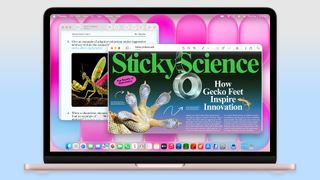
7 การตั้งค่าที่สำคัญที่สุดที่ควรเปลี่ยนบน MacBook Neo เครื่องใหม่ของคุณ
การเปิดกล่อง MacBook Neo รุ่นใหม่ล่าสุดถือเป็นประสบการณ์ที่น่าตื่นเต้นสำหรับสาวก Apple ทุกคน แต่อย่างไรก็ตาม การตั้งค่าเริ่มต้นจากโรงงาน (Default Settings) อาจไม่ได้ตอบโจทย์การใช้งานของทุกคนเสมอไป เพื่อให้คุณสามารถดึงประสิทธิภาพสูงสุดของเครื่องออกมา และปรับแต่งการใช้งานให้เข้ากับไลฟ์สไตล์ของคุณมากที่สุด วันนี้เราได้รวบรวม 7 การตั้งค่าที่สำคัญที่คุณควรปรับเปลี่ยนทันทีหลังจากเปิดเครื่อง เพื่อความลื่นไหล ความปลอดภัย และการประหยัดพลังงานที่ดียิ่งขึ้นบนระบบปฏิบัติการล่าสุด
1. การจัดการพลังงานและแบตเตอรี่ (Optimize Battery Charging)
หนึ่งในสิ่งแรกที่ควรทำคือการตรวจสอบโหมด “Optimized Battery Charging” ในเมนูการตั้งค่าแบตเตอรี่ ฟีเจอร์นี้จะช่วยยืดอายุการใช้งานของแบตเตอรี่ในระยะยาว โดยระบบจะเรียนรู้พฤติกรรมการชาร์จของคุณและป้องกันไม่ให้แบตเตอรี่เสื่อมสภาพเร็วเกินไปจากการชาร์จทิ้งไว้ที่ 100% เป็นเวลานาน
2. ปรับแต่งการสัมผัสและการควบคุม Trackpad
การตั้งค่า Trackpad เดิมๆ อาจดูช้าไปสำหรับบางคน ลองเข้าไปที่ System Settings แล้วปรับ Tracking Speed ให้เร็วขึ้น รวมถึงเปิดใช้งาน “Tap to Click” เพื่อให้การคลิกทำได้ง่ายขึ้นเพียงแค่แตะเบาๆ แทนการออกแรงกด ซึ่งจะช่วยให้การทำงานบน MacBook Neo ของคุณรวดเร็วและเป็นธรรมชาติมากขึ้น
3. ตั้งค่า Hot Corners (มุมอัจฉริยะ)
ฟีเจอร์ Hot Corners เป็นหนึ่งในความลับที่ช่วยเพิ่ม Productivity ได้อย่างมหาศาล คุณสามารถตั้งค่าให้เมื่อเลื่อนเมาส์ไปที่มุมใดมุมหนึ่งของหน้าจอ ระบบจะสั่งงานทันที เช่น เปิด Mission Control, พักหน้าจอ หรือแสดง Desktop ช่วยให้การสลับแอปพลิเคชันทำได้อย่างรวดเร็วโดยไม่ต้องใช้คีย์บอร์ด
4. การปรับแต่ง Control Center และ Menu Bar
เลือกแสดงเฉพาะไอคอนที่คุณใช้งานบ่อยบน Menu Bar ด้านบน เช่น ระดับเปอร์เซ็นต์แบตเตอรี่, การเชื่อมต่อ Wi-Fi หรือ Bluetooth เพื่อลดความวุ่นวายบนหน้าจอและให้คุณเข้าถึงการตั้งค่าสำคัญได้ทันที นอกจากนี้คุณยังสามารถจัดระเบียบ Control Center ให้เหมาะสมกับการใช้งานส่วนตัวได้อีกด้วย
5. ยกระดับความเป็นส่วนตัวและความปลอดภัย
ตรวจสอบการอนุญาตเข้าถึงตำแหน่งที่ตั้ง (Location Services) กล้อง และไมโครโฟนของแอปพลิเคชันต่างๆ ในเมนู Privacy & Security เพื่อให้มั่นใจว่าข้อมูลส่วนตัวของคุณได้รับการคุ้มครอง และอย่าลืมเปิดใช้งาน FileVault เพื่อเข้ารหัสข้อมูลในฮาร์ดดิสก์ เพิ่มความปลอดภัยอีกชั้นในกรณีที่เครื่องสูญหาย
6. ถนอมสายตาด้วย Night Shift และ True Tone
สำหรับการทำงานที่ต้องจ้องหน้าจอนานๆ การเปิดใช้งาน Night Shift จะช่วยลดแสงสีฟ้าในช่วงเย็นและกลางคืน ช่วยให้นอนหลับได้ง่ายขึ้น และ True Tone จะช่วยปรับสีหน้าจอให้เข้ากับสภาพแสงรอบข้างโดยอัตโนมัติ ทำให้การมองเห็นสบายตาและลดการล้าของดวงตาได้อย่างดีเยี่ยม
7. ปรับตั้งค่า Finder ให้พร้อมใช้งาน
ปรับแต่ง Finder ให้แสดงนามสกุลไฟล์ (Filename Extensions) และตั้งค่าให้เปิดหน้าต่างใหม่ในโฟลเดอร์ที่คุณเข้าถึงบ่อยที่สุด เช่น Downloads หรือ Documents วิธีนี้จะช่วยให้คุณจัดการไฟล์ต่างๆ ใน MacBook Neo ได้อย่างเป็นระเบียบและประหยัดเวลาในการค้นหาข้อมูล
การปรับแต่ง MacBook Neo ตามคำแนะนำข้างต้นไม่เพียงแต่จะช่วยให้คุณใช้งานได้สะดวกสบายขึ้นเท่านั้น แต่ยังช่วยให้ฮาร์ดแวร์ระดับพรีเมียมทำงานได้อย่างเต็มประสิทธิภาพและมีอายุการใช้งานที่ยาวนานขึ้นอีกด้วย อย่าลืมสำรวจการตั้งค่าเชิงลึกอื่นๆ เพิ่มเติม เพื่อให้คอมพิวเตอร์คู่ใจเครื่องนี้เป็นเครื่องมือที่ทรงพลังที่สุดสำหรับทุกการทำงานของคุณ
#MacBookNeo #AppleNews #ไอที #เทคโนโลยี #คู่มือการใช้งาน #MacBookSettings #ข่าวสารเทคโนโลยี
ติดต่อเรา: คลิ้ก
#MacBookNeo,#AppleNews,#ไอที,#เทคโนโลยี,#คู่มือการใช้งาน,#MacBookSettings,#ข่าวสารเทคโนโลยี
